
November 29, 2025
All designers, but especially fashion designers, spend every day coloring and recoloring drawings. Unfortunately, the time has not yet come when AI can create technical vector drawings (don’t be misled by websites and videos claiming they can—these simply generate images that are later traced into vectors, which is useless for you).
In the meantime, you can still save a lot of work with generated images. That’s why you’ll want to know this tip!
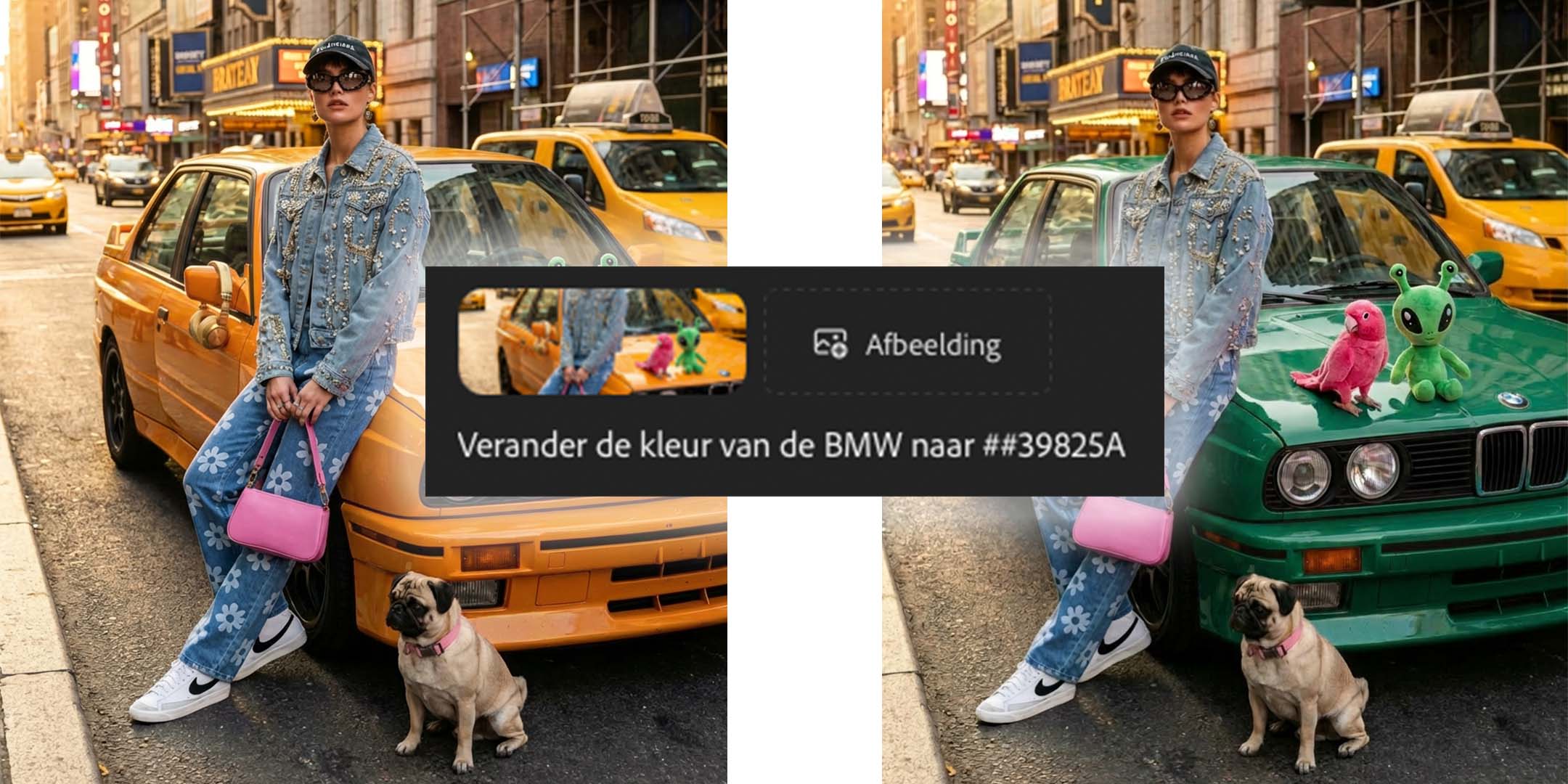
You can tell AI exactly which color you want to use for coloring.
The latest AI models—'Firefly Image', 'Flux', and 'Gemini (Nano Banana)'—recognize hex color values.
If you already use Adobe, create a Firefly board.
Happy coloring!
Onno Rijpstra
__________________________________________
November 29, 2025
Alle vormgevers, maar helemáál mode-vormgevers zijn elke dag bezig met het inkleuren en opnieuw kleuren van tekeningen. De tijd is helaas nog niet aangebroken dat AI technische vector tekeningen kan maken (laat je niet misleiden door websites en video's die zeggen dit te kunnen, want die genereren gewoon afbeeldingen die ze later overtrekken naar vector, heb je niks aan).
Ondertussen kan je met gegenereerde afbeeldingen ook al best werk besparen. Deze tip wil je daarom weten!
Je kan tegen AI exact vertellen met welke kleur je wilt inkleuren.
De laatste AI modellen van 'Firefly Image', 'Flux' en 'Gemini (Nano Banana)' herkennen de hex kleurwaarden.
Als je al met Adobe werkt, maak dan een Firefly bord aan.
Happy coloring!
Onno Rijpstra
__________________________________________
 Klik hier voor Nederlands